Appleseum
README in English · Apache License 2.0
🚀 Ваши приложения здесь. Даже те, которые уже недоступны в App Store — устанавливайте их на iPhone/iPad, без кабеля.
Зачем нужен Appleseum · Варианты работы · Установка · Как пользоваться запущенным Appleseum · Параметры запуска · FAQ · Похожие проекты · Сторонние зависимости
1. Зачем нужен Appleseum
Утилита Appleseum позволяет установить на iPhone/iPad приложения, которые уже недоступны в App Store: те, которые больше нельзя ни найти через поиск, ни скачать.
Типичные ситуации:
- Вы перешли на новый iPhone/iPad, но нужные приложения не перенеслись: они уже недоступны в App Store;
- Вы случайно сгрузили приложение, а установить его снова не получается.
[!WARNING] Appleseum не является официальной утилитой Apple. Вы используете её на свой страх и риск; авторы не несут ответственности за возможные проблемы.
Если собираетесь войти в аккаунт Apple, убедитесь, что используете оригинальную версию Appleseum из этого репозитория. Избегайте копий со случайных сайтов и доступа от незнакомых людей: изменённая версия может перехватить введённые данные входа и дать посторонним доступ к аккаунту.
2. Варианты работы
Appleseum состоит из серверной части и веб-интерфейса, который открывается в штатном браузере Safari — на iPhone или iPad, на который вы хотите установить приложения. Нужно ли для работы ещё одно устройство, зависит от выбранного способа (кабель никогда не потребуется):
2.1. Локально
[!WARNING] Для безопасной работы по локальной сети используйте домашнюю сеть, которую вы контролируете и которой доверяете. В локальных режимах веб-интерфейс работает по http без шифрования всего трафика. Appleseum проверяет
Hostзапросов для защиты от DNS rebinding, но при атаках вида “человек посередине” внутри сети злоумышленник может подменить http-страницу и украсть данные аккаунта Apple, если вы введёте их при входе.
[!NOTE] При запуске серверной части Appleseum на iPhone/iPad через iSH:
- Убедитесь, что перед запуском и во время работы выключены авиарежим и VPN;
- Для работы в фоне Appleseum использует штатный механизм iSH через геолокацию (данные геолокации утилита никак не использует — это можно проверить в исходном коде). Разрешите доступ к геолокации и локальной сети, если появятся соотв. запросы; даже с этими разрешениями ОС может остановить iSH спустя некоторое время;
- В этом режиме утилита может работать медленнее из-за эмуляции 32-битного кода x86 (
linux/386).
2.1.1. Локально: два устройства
Это основной и рекомендуемый вариант. Оба устройства должны находиться в одной локальной беспроводной сети — обычно для этого достаточно подключить их к одной точке доступа Wi-Fi.
Первое устройство: серверная часть
Подойдёт любое с Windows, macOS, Linux, iOS/iPadOS (через iSH) или Android (через Termux) — напр., домашний компьютер, ноутбук или другой iPhone (в т.ч. ваш старый). Для большинства пользователей проще всего запустить утилиту на компьютере.
Установите и запустите Appleseum. В выводе терминала должны появиться ссылки для входа в веб-интерфейс — они понадобятся на следующем шаге.
Второе устройство: iPhone/iPad, где нужны приложения
Из ссылок, показанных на первом устройстве, выберите одну с адресом из подсети вашей беспроводной сети и откройте её в Safari. Если не знаете, какая подходит, попробуйте ссылки по очереди — как минимум одна из них должна открыть веб-интерфейс. Дальнейшие действия описаны в разделе о работе с запущенной утилитой.
2.1.2. Локально: одно устройство
Серверная часть работает на том же iPhone/iPad, где нужны приложения. Установите на него iSH из App Store. Затем внутри него установите и запустите Appleseum. Откройте в Safari любую ссылку из вывода терминала; напр., первую. Учитывайте условия работы iSH в фоне. Дальнейшие действия описаны в разделе о работе с запущенной утилитой.
2.2. Публичный сервер
Этот режим подходит для доверенного круга лиц (родных, друзей или коллег) и для личного доступа “из любого места”. В целях безопасной работы доступ возможен только по https (нужен валидный https-сертификат).
Типичный сценарий: вам дают iPhone и просят вернуть приложения, которые уже недоступны в App Store. На этом устройстве вы открываете в Safari свой личный сервер с Appleseum и быстро решаете проблему. Установка дополнительного ПО (в т.ч. iSH) и другие устройства рядом не нужны, а довольный владелец телефона нарекает вас техношаманом.
[!WARNING] Особенности этого режима:
- Не рассчитан на большую нагрузку и массовое использование посторонними пользователями; в т.ч., Apple может ограничить или заблокировать доступ при большом числе запросов с одного сервера;
- Безопасность зависит от владельца сервера.
Первое устройство: серверная часть
Сервер может находиться где угодно, напр., в Интернете.
Установите и запустите Appleseum в публичном режиме:
- Исполняемый файл: добавьте
--publicк команде запуска; - Docker: укажите
--publicпосле имени образа вdocker run; - Docker Compose: используйте готовый compose.public.yaml:
curl -fsSLo compose.public.yaml https://raw.githubusercontent.com/hyperion-cs/appleseum/main/compose.public.yaml
docker compose -f compose.public.yaml up -d
Настройте обратный прокси для https-доступа. Он должен передавать запросы на http-порт Appleseum (по умолчанию 8080), сохраняя внешнее имя хоста и порт. Сам http-порт Appleseum должен быть доступен только прокси. С настройками готового compose.public.yaml прокси должен обращаться к 127.0.0.1:8080 на устройстве с Docker.
Второе устройство: iPhone/iPad, где нужны приложения
Нужна сетевая связность с сервером. Откройте в Safari настроенный https-адрес сервера. Дальнейшие действия описаны в разделе о работе с запущенной утилитой.
Данные для входа и доступ
В отличие от локальных режимов, здесь вы входите в аккаунт Apple отдельно для каждой браузерной сессии. Вход нужен и для добавления готовых файлов .ipa. После очистки данных браузера потребуется новый вход: вместе с ними удаляется ключ расшифровки сохранённых паролей.
Логин и временный пароль администратора видны в терминале сервера, а при запуске через Docker — в docker logs appleseum. Пароль администратора меняется при каждом перезапуске. Утилита поддерживает параметры запуска; их список также доступен через --help.
3. Установка
Предположим, вы уже выбрали режим работы. Теперь следует установить серверную часть утилиты: достаточно скачать и запустить подходящий исполняемый файл из актуального релиза. Также Appleseum можно “установить” через командную строку или использовать Docker:
3.1. Windows
Откройте PowerShell и вставьте:
irm https://raw.githubusercontent.com/hyperion-cs/appleseum/main/install/windows.ps1 | iex
Команду для дальнейшего запуска подскажет установщик.
3.2. macOS, Linux, iOS/iPadOS или Android
На iOS/iPadOS используйте iSH, на Android — Termux.
Откройте терминал и выполните:
u=https://raw.githubusercontent.com/hyperion-cs/appleseum/main/install/unix.sh; (curl -fsSL $u || wget -qO- $u) | sh
Команду для дальнейшего запуска подскажет установщик.
3.3. Docker
3.3.1. Запуск через docker run
Запуск через Docker с сетью хоста:
docker run -d --name appleseum --network host \
  -v appleseum-data:/data ghcr.io/hyperion-cs/appleseum:latest
[!NOTE] В Docker Desktop для
--network hostнужна версия 4.34 или новее. В Settings → Network проверьте флажок Enable host networking. Если включили его, нажмите Apply and restart.
Или с явным пробросом портов:
docker run -d --name appleseum -p 8080:8080 -p 8443:8443 \
  -v appleseum-data:/data ghcr.io/hyperion-cs/appleseum:latest
Чтобы увидеть ссылки для входа в веб-интерфейс, посмотрите вывод утилиты:
docker logs appleseum
Скачанные приложения и настройки хранятся в томе appleseum-data, который
сохраняется при удалении контейнера. Команда docker stop appleseum
останавливает сервер, docker start appleseum запускает его снова.
3.3.2. Запуск через Docker Compose
Для Compose подготовлены базовые шаблоны, которые можно редактировать под свои задачи. Для локального режима загрузите файл и запустите сервер:
curl -fsSLo compose.local.yaml https://raw.githubusercontent.com/hyperion-cs/appleseum/main/compose.local.yaml
docker compose -f compose.local.yaml up -d
[!NOTE] Если вы используете Docker Desktop, для параметра
network_mode: hostвcompose.local.yamlнужна версия 4.34 или новее. В Settings → Network проверьте флажок Enable host networking. Если включили его, нажмите Apply and restart.
Для публичного режима предусмотрен шаблон compose.public.yaml.
Оба файла используют один том appleseum-data; контейнер перезапускается вместе с Docker. При переходе с docker run на Compose остановите и удалите прежний контейнер
appleseum.
3.4. Обновление утилиты
- Исполняемый файл: остановите утилиту и повторно запустите установщик либо вручную замените исполняемый файл. Установщик меняет только этот файл, не затрагивая данные. Новую версию запускайте с прежней папкой данных, чтобы сохранить библиотеку и настройки;
- Docker: обновите образ и создайте контейнер заново с прежним томом и параметрами запуска. В Compose повторите прежнюю команду запуска, добавив
--pull alwaysдля скачивания нового образа.
При необходимости Appleseum сам обновит формат хранения данных через соответствующие миграции. Обновление не затрагивает уже установленные на iPhone/iPad приложения.
4. Как пользоваться запущенным Appleseum
Предположим, вы уже установили Appleseum, а также запустили серверную часть и открыли веб-интерфейс. Теперь можно продолжить:
- При первом использовании, скорее всего, потребуется войти в аккаунт Apple. В локальных режимах этот шаг можно пропустить, если вы собираетесь вручную добавить готовые
.ipaв библиотеку для установки. Если при входе появится запрос кода двухфакторной аутентификации (2FA), введите его; - Добавьте нужные приложения в локальную библиотеку одним из способов:
- Из каталога App Store: в разделе “Доступно” выберите нужные приложения и нажмите “Скачать”;
- Вручную: добавьте файлы
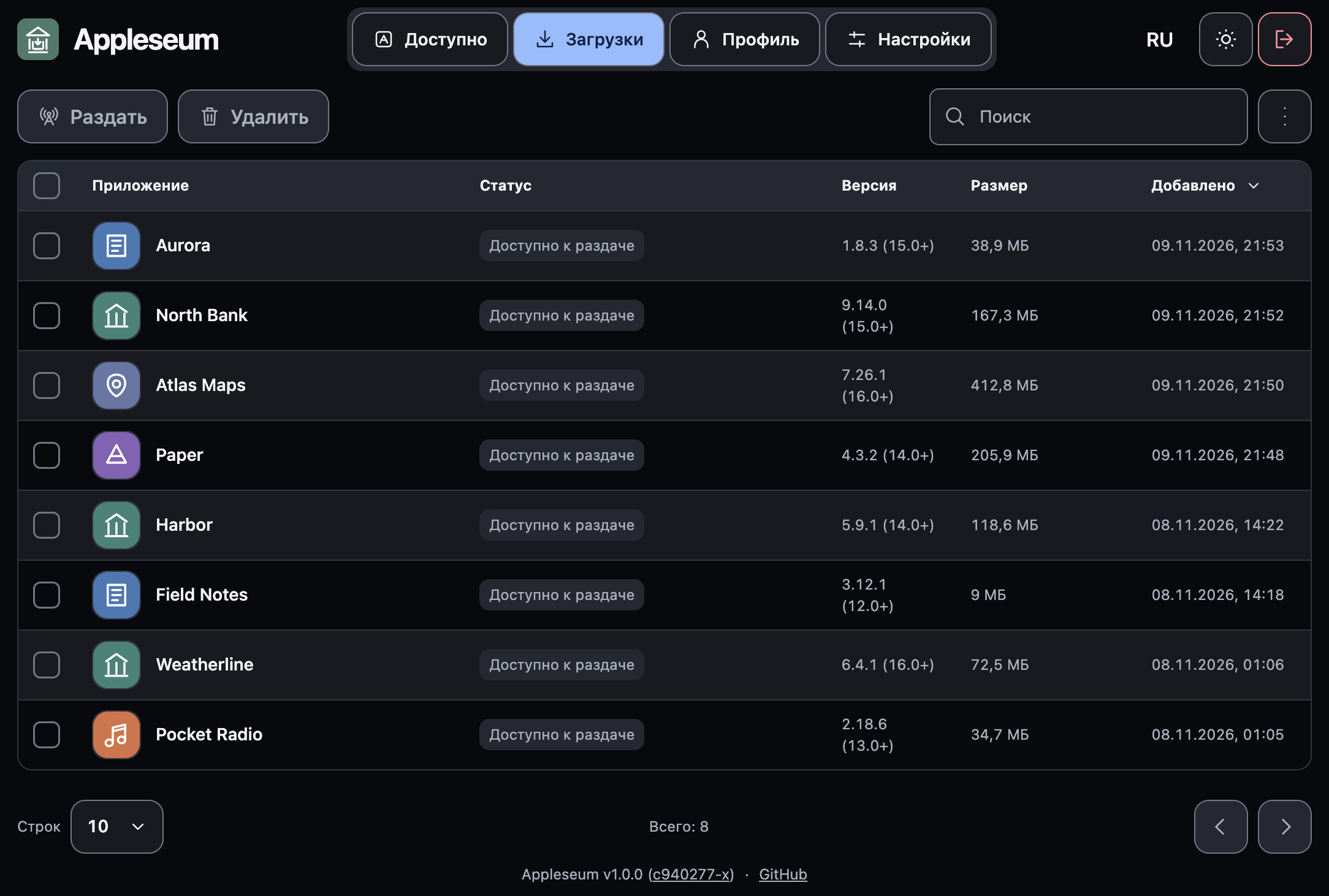
.ipaв раздел “Загрузки” (откройте “Ещё” → “Импорт .ipa” → “Выбрать файлы” или используйте drag-and-drop).
- В разделе “Загрузки” выберите приложения для установки и нажмите “Раздать”;
- В появившемся окне нажмите “Установить” и подтвердите установку, когда iOS/iPadOS предложит это сделать;
- Дождитесь сообщения Appleseum о завершении передачи, затем перейдите на экран “Домой” и убедитесь, что приложения установлены (если установка ещё идёт, дождитесь её окончания).
[!NOTE] Серверная часть Appleseum должна работать до конца передачи файлов
.ipaна iPhone/iPad; прогресс этого этапа виден в веб-интерфейсе. Сочетание Ctrl+C в терминале останавливает утилиту.
5. Параметры запуска
| Параметр | Тип | По умолчанию | Описание |
|---|---|---|---|
--http port|ip:port |
int|string |
8080 |
http-сервер для веб-интерфейса, API утилиты и файлов .ipa. Если указан только порт, сервер принимает соединения на всех сетевых интерфейсах. |
--https port|ip:port |
int|string |
8443; отключён с --public |
https-сервер для манифестов установки с самоподписанным сертификатом. Если указан только порт, сервер принимает соединения на всех сетевых интерфейсах. Нельзя указывать вместе с --public. |
--localhost-resolver bonjour|nip |
string |
bonjour |
Способ определения имени устройства для установки на том же iPhone/iPad через iSH.bonjour: локальная служба Bonjour устройства (по умолчанию).nip: определение локального ip через nip.io.Внимание: nip использует сторонний DNS за пределами устройства и серверов Apple; http-запросы к nip.io не отправляются. |
--public |
bool |
false |
Отдельные браузерные сессии. Встроенный https-сервер отключается, всё обслуживается через --http. Требуется обратный прокси с действующим https-сертификатом для доступа ко всей утилите. Нельзя сочетать с --debug=web или --https. Подробнее — в разделе 2.2. |
--shared-library |
bool |
false |
Общая локальная библиотека для всех пользователей; иначе видны только приложения текущего аккаунта. Требует --public. Приложения других аккаунтов доступны без права изменения. |
--data path |
string |
Windows: %LOCALAPPDATA%\Appleseum\datamacOS: ~/Library/Application Support/AppleseumLinux, Android (Termux), iOS/iPadOS (iSH): ~/.local/share/appleseum |
Папка данных утилиты. Linux, Android (Termux) и iOS/iPadOS (iSH) учитывают абсолютный путь в XDG_DATA_HOME. Выбранный абсолютный путь выводится при запуске. |
--settings |
bool |
false |
Включить раздел “Настройки” и соотв. API. |
--debug[=web|raw] |
string |
— | --debug или --debug=web: включить раздел “Отладка”, журналы http и отображение внутренних ошибок. Веб-журналы сохраняются в logs/ внутри папки данных. --debug=raw: записывать диагностику процесса, сети и базы данных в debug.log в текущей папке без раздела “Отладка”. С --public несовместим только веб-режим. |
-h, --help |
— | — | Показать справку и завершить работу. |
6. FAQ
6.1. Есть ли публичный сервер Appleseum от авторов утилиты?
Нет. В этом случае нельзя убедиться, что на сервере запущен код из этого репозитория без каких-либо изменений. Также следует учитывать ограничения публичного режима.
6.2. Не украдут ли мой аккаунт Apple?
Нет, если соблюдать рекомендации этого README. Оригинальная версия использует данные входа только для взаимодействия с серверами Apple и не передаёт их авторам проекта и/или посторонним сервисам; это можно проверить по исходному коду. Авторы уделяют безопасности много времени, делают всё необходимое (в рамках их возможностей), чтобы предотвратить утечки данных. Appleseum не хранит пароли в открытом виде. А в публичном режиме ключ расшифровки сохраняется только в браузере на устройстве пользователя, т.е. не хранится на сервере.
6.3. Нужно ли каждый раз вводить код 2FA?
Обычно код нужен только при первом входе. Для Apple Appleseum выглядит как настоящее устройство с macOS; его параметры сохраняются локально между запусками.
6.4. Какие приложения доступны в каталоге?
После входа в аккаунт Apple в каталоге доступны все приложения, которые вы когда-либо получали с этого аккаунта, независимо от того, на каком устройстве их устанавливали. В список входят и приложения, которые уже недоступны в App Store: их установка — основное назначение Appleseum. Apple считает “покупками” и полученные бесплатно приложения.
6.5. Можно ли установить приложение, которого нет в истории покупок моего аккаунта Apple?
Да. В Appleseum можно скачать его под другим аккаунтом Apple, в истории покупок которого оно есть, или импортировать готовый файл .ipa. В локальной библиотеке можно собирать приложения с разных аккаунтов Apple и устанавливать их даже на iPhone/iPad, где их никогда не было. Менять аккаунт на конечном устройстве не требуется.
6.6. Можно ли обновить приложение, которое уже недоступно в App Store?
Да, но пока для этого нужно удалить старую версию с устройства, что может привести к потере локальных данных приложения. Мы работаем над возможностью обновления без удаления.
6.7. Безопасно ли делиться своими файлами .ipa?
При новых скачиваниях Appleseum удаляет из метаданных файла .ipa логин (эл. почту или телефон), имя, полный ID аккаунта и даты скачивания. Лицензии Apple сохраняются без изменений, поэтому в файле могут остаться имя и фамилия владельца аккаунта и часть его ID. Эти сведения не предназначены для входа в аккаунт Apple или разблокировки устройства, но они раскрывают часть персональных данных. Готовые файлы библиотеки и импортированные файлы .ipa сохраняются без изменений и могут содержать больше личных данных.
6.8. С какими версиями iOS/iPadOS работает Appleseum?
Установка приложений через Appleseum успешно протестирована во всех режимах на устройствах Apple с версиями iOS/iPadOS из таблицы ниже. Файлы приложений должны быть совместимы с вашим устройством: обычно они подходят, но возможны ограничения, напр., по версии ОС.
| Устройство | Проверенные версии ОС |
|---|---|
| iPhone | iOS 17.3.1, 26.5.2, 27.2.1 |
| iPad | iPadOS 26.7.1 |
6.9. Можно ли пользоваться Appleseum без Интернета и входа в Apple?
Да, в локальных режимах. Можно импортировать готовые .ipa или использовать файлы, которые уже есть в библиотеке, и устанавливать из них приложения без Интернета и входа в аккаунт Apple.
6.10. В каком виде распространяется Appleseum?
Appleseum написан на чистом Go и распространяется одним небольшим самодостаточным исполняемым файлом. Способы установки описаны в соответствующем разделе.
6.11. Где узнать больше о внутреннем устройстве Appleseum?
6.12. Как собрать Appleseum из исходников?
В этом вопросе можно ориентироваться на файл релизной сборки.